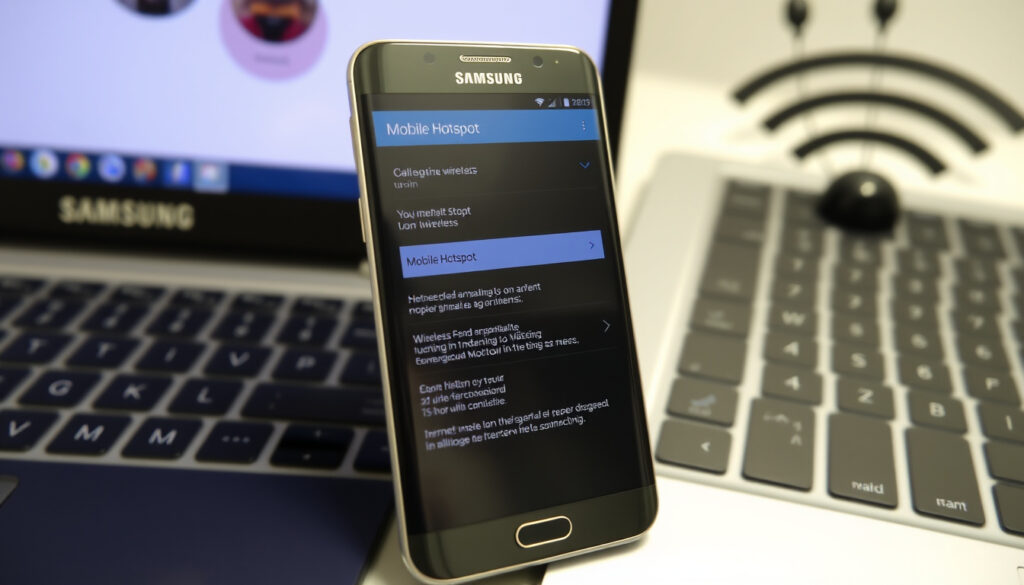
Samsung mobiler Hotspot: Einrichten und Internet teilen
Samsung-Handys sind dafür bekannt, vielseitig zu sein – doch kaum eine Funktion ist so praktisch wie die Möglichkeit, die mobile Datenverbindung mit anderen Geräten zu teilen, ob Sie unterwegs am Laptop arbeiten oder einem Freund Internet geben möchten. Wir zeigen Ihnen Schritt für Schritt, wie Sie die Internetfreigabe auf Ihrem Samsung-Gerät einrichten, welche Nachteile es gibt und worauf Sie bei der Sicherheit achten sollten.
Kompatible Samsung-Modelle: Alle Galaxy-Modelle ab Android 8 ·
Maximale gleichzeitige Verbindungen: 10 Geräte ·
Sicherheitsprotokoll: WPA2 PSK ·
Standard-Hotspot-Name: Samsung Galaxy
Kurzüberblick
- Samsung Galaxy unterstützt ab Werk den mobilen Hotspot (Samsung DE – Checkliste Handy einrichten)
- Die Einrichtung erfolgt über das Menü „Verbindungen“ (Samsung DE – Kurzanleitung Galaxy Ersteinrichtung)
- Bis zu 10 Geräte können gleichzeitig verbunden werden (Blau – Neues Samsung-Handy einrichten)
- Die genaue Akkulaufzeit hängt stark vom Modell und der Signalstärke ab (Logitel – Samsung-Handy einrichten) (Blau – Neues Samsung-Handy einrichten)
- Ob bestimmte Mobilfunkanbieter den Hotspot einschränken, variiert (Blau – Neues Samsung-Handy einrichten)
- Der Hotspot ist nach der Aktivierung sofort nutzbar – Einrichtung in unter 2 Minuten möglich (Samsung DE – Kurzanleitung Galaxy Ersteinrichtung)
- Zusätzliche Tipps zur Akkuoptimierung und Sicherheitseinstellungen (Logitel – Samsung-Handy einrichten)
Hier sind die wichtigsten technischen Daten im Überblick:
| Merkmal | Wert |
|---|---|
| Maximale Geräte | 10 |
| Sicherheit | WPA2 PSK |
| Verbindungsarten | WLAN, USB, Bluetooth |
| Kompatibilität | Android 8 und höher |
Was ist die Internetfreigabe auf meinem Samsung-Handy?
Definition und Funktionsweise
- Die Internetfreigabe (mobiler Hotspot) verwandelt Ihr Samsung-Smartphone in einen WLAN-Router (Samsung DE – Checkliste Handy einrichten).
- Andere Geräte verbinden sich über WLAN, Bluetooth oder USB (Blau – Neues Samsung-Handy einrichten).
- Der mobile Hotspot nutzt die mobile Datenverbindung des Telefons (Logitel – Samsung-Handy einrichten).
Unterschied zwischen Hotspot und Bluetooth-Tethering
- Der WLAN-Hotspot ist in der Regel schneller und einfacher zu konfigurieren.
- Bluetooth-Tethering verbraucht weniger Akku, ist aber langsamer (Samsung DE – Kurzanleitung Galaxy Ersteinrichtung).
Der entscheidende Punkt: Für die meisten Anwendungen ist der WLAN-Hotspot die praktikabelste Wahl – außer wenn der Akku knapp ist, dann kann Bluetooth-Tethering eine sinnvolle Alternative sein.
Wer regelmäßig Laptop oder Tablet unterwegs nutzt, ist auf eine zuverlässige Verbindung angewiesen. Der mobile Hotspot macht aus Ihrem Samsung eine mobile Basisstation – vorausgesetzt, das Datenvolumen reicht.
Wo finde ich die Internetfreigabe auf Samsung?
Navigationspfad in den Einstellungen
- Der Pfad lautet: Einstellungen > Verbindungen > Mobiler Hotspot und Tethering > Mobiler Hotspot (Samsung DE – Checkliste Handy einrichten).
- Bei älteren Samsung-Modellen kann der Pfad leicht abweichen (Blau – Neues Samsung-Handy einrichten).
Kurzbefehl über die Schnelleinstellungen
- Wischen Sie vom oberen Bildschirmrand nach unten und tippen Sie auf das Symbol „Mobiler Hotspot“ (Logitel – Samsung-Handy einrichten).
- Das Symbol kann in den Schnelleinstellungen hinzugefügt werden, falls es nicht sichtbar ist.
Das bedeutet: Die Funktion ist maximal zwei Wischbewegungen entfernt – perfekt für den schnellen Einsatz unterwegs.
Wie aktiviere ich die Internetfreigabe auf meinem Samsung-Handy?
Schritt-für-Schritt-Anleitung über Einstellungen
- Öffnen Sie Einstellungen > Verbindungen > Mobiler Hotspot und Tethering.
- Tippen Sie auf Mobiler Hotspot und schalten Sie den Schalter ein (Samsung DE – Kurzanleitung Galaxy Ersteinrichtung).
- Konfigurieren Sie Hotspot-Name und Passwort unter Konfigurieren (Blau – Neues Samsung-Handy einrichten).
Aktivierung über das Benachrichtigungsfeld
- Wischen Sie vom oberen Bildschirmrand nach unten und tippen Sie auf das Hotspot-Symbol (Logitel – Samsung-Handy einrichten).
- Nach einmaligem Tippen wird der Hotspot gestartet.
Der Aufwand: Die gesamte Einrichtung dauert weniger als eine Minute – kein Wunder, dass der mobile Hotspot zu den meistgenutzten Funktionen gehört.
Wie teile ich die Internetverbindung zwischen meinem Telefon und Computer?
Verbindung per WLAN
- Aktivieren Sie den Hotspot auf Ihrem Samsung und wählen Sie auf dem Computer das angezeigte Netzwerk aus (Samsung DE – Checkliste Handy einrichten).
- Geben Sie das zuvor festgelegte Passwort ein.
Verbindung per USB-Tethering
- Verbinden Sie das Samsung-Handy per USB-Kabel mit dem Computer und aktivieren Sie unter Mobiler Hotspot und Tethering die Option USB-Tethering (Blau – Neues Samsung-Handy einrichten).
- Der Computer erkennt die Verbindung automatisch als kabelgebundenes Netzwerk.
Verbindung per Bluetooth
- Koppeln Sie die Geräte über Bluetooth und aktivieren Sie Bluetooth-Tethering im Menü (Logitel – Samsung-Handy einrichten).
- Diese Methode ist langsamer, aber akkuschonend.
Die Abwägung: USB-Tethering bietet die stabilste Verbindung und lädt gleichzeitig das Handy – ideal für längere Arbeitssitzungen.
Wer den Hotspot dauerhaft nutzt, sollte immer ein Ladegerät parat haben. Ein Samsung Galaxy verbraucht im Hotspot-Modus je nach Modell zwischen 10 und 20 Prozent Akku pro Stunde.
Was sind die Nachteile der WLAN-Internetfreigabe?
Akkuverbrauch
- Der mobile Hotspot verbraucht viel Akku, da das Telefon als Router arbeitet (Samsung DE – Kurzanleitung Galaxy Ersteinrichtung).
- Empfehlung: Schließen Sie das Gerät während der Nutzung an ein Ladegerät an.
Datenvolumen
- Das mobile Datenvolumen wird zwischen allen verbundenen Geräten geteilt (Blau – Neues Samsung-Handy einrichten).
- Ein HD-Videostream kann pro Stunde mehrere Gigabyte verbrauchen – schnell ist das monatliche Kontingent erschöpft.
Sicherheitsrisiken
- Unsichere Konfigurationen können unbefugten Zugriff ermöglichen (Logitel – Samsung-Handy einrichten).
- Verwenden Sie immer ein starkes Passwort mit WPA2-Verschlüsselung (Standard).
Überhitzung
- Bei langer Nutzung kann das Smartphone überhitzen, insbesondere in direktem Sonnenlicht (Samsung DE – Checkliste Handy einrichten).
- Legen Sie das Gerät an einen kühlen Ort oder machen Sie regelmäßig Pausen.
Die Bilanz: Der mobile Hotspot ist ein Segen für die Flexibilität, aber er fordert seinen Tribut – beim Akku, beim Datenvolumen und bei der Sicherheit. Wer diese drei Punkte im Griff hat, kann die Funktion bedenkenlos nutzen.
Vorteile
- Schnelle Einrichtung in unter einer Minute
- Bis zu 10 Geräte gleichzeitig verbindbar
- Verschlüsselung nach WPA2-Standard
- Drei Verbindungsarten: WLAN, USB, Bluetooth
Nachteile
- Hoher Akkuverbrauch (10–20 % pro Stunde)
- Datenvolumen wird geteilt – schnell aufgebraucht
- Sicherheitsrisiko bei schwachem Passwort
- Überhitzungsgefahr bei langer Nutzung
- Abhängig von Netzabdeckung des Mobilfunkanbieters
Stimmen zur Internetfreigabe
„Der mobile Hotspot auf Samsung-Geräten ist eine der zuverlässigsten Methoden, um unterwegs Internet zu teilen. Achten Sie darauf, immer ein starkes Passwort zu verwenden.“
– Samsung Support (offizielle Anleitung)
„Wenn Sie den Hotspot über USB mit dem Laptop verbinden, haben Sie nicht nur die stabilste Verbindung, sondern laden auch gleich Ihr Handy auf.“
– Google Support (Hilfe zu Tethering unter Android)
Verwandte Beiträge: Samsung Galaxy Tab S10 Ultra: Specs, Preis & Vergleich · Samsung Galaxy S6 kaufen 2025: Preis, Wert & Lohnt sich
Wer keine dauerhafte Nutzung des Smartphone-Hotspots plant, findet in mobile WLAN-Router mit SIM-Karte eine leistungsfähige Alternative für unterwegs.
Häufig gestellte Fragen
Kann ich den Hotspot über USB nutzen?
Ja, schließen Sie das Samsung per USB-Kabel an den Computer an und aktivieren Sie unter „Mobiler Hotspot und Tethering“ die Option „USB-Tethering“. Die Verbindung wird automatisch erkannt (Samsung DE – Kurzanleitung).
Ist der mobile Hotspot kostenlos?
Der Hotspot selbst ist eine Funktion des Smartphones und kostet nichts. Allerdings wird das genutzte Datenvolumen aus Ihrem Mobilfunkvertrag verbraucht – achten Sie auf Ihr Datenlimit (Blau – Neues Samsung-Handy einrichten).
Wie ändere ich das Passwort des Hotspots?
Gehen Sie zu Einstellungen > Verbindungen > Mobiler Hotspot und Tethering > Mobiler Hotspot > Konfigurieren. Dort können Sie den Netzwerknamen und das Passwort ändern. Wählen Sie ein sicheres Passwort mit mindestens 8 Zeichen (Logitel – Samsung-Handy einrichten).
Warum verbindet sich mein Gerät nicht mit dem Hotspot?
Mögliche Ursachen: Das Passwort ist falsch, der Hotspot ist nicht aktiviert, oder die Entfernung ist zu groß. Überprüfen Sie, ob der Hotspot unter Einstellungen > Verbindungen aktiv ist, und stellen Sie sicher, dass das verbindende Gerät WLAN unterstützt (Samsung DE – Checkliste Handy einrichten).
Wie viele Geräte können gleichzeitig verbunden werden?
Ein Samsung Galaxy kann bis zu 10 Geräte gleichzeitig über den mobilen Hotspot versorgen. Die tatsächliche Geschwindigkeit hängt von der Netzabdeckung und der Anzahl der verbundenen Geräte ab.
Verbraucht der Hotspot Daten trotz WLAN-Verbindung?
Nein, wenn das Samsung selbst mit einem WLAN verbunden ist, nutzt der Hotspot diese Verbindung und nicht das mobile Datenvolumen. Dies wird als „WLAN-Tethering“ bezeichnet und ist eine praktische Option, um das WLAN mit anderen zu teilen (Samsung DE – Kurzanleitung Galaxy Ersteinrichtung).
Für Samsung-Nutzer in Deutschland und der Schweiz, die regelmäßig unterwegs sind, ist der mobile Hotspot eine der flexibelsten Lösungen. Die Einrichtung ist einfach, die Sicherheit mit WPA2 solide – doch der Akkuverbrauch und das geteilte Datenvolumen erfordern Disziplin. Wer den Hotspot intelligent einsetzt und bei Bedarf auf USB-Tethering umschaltet, holt das Maximum aus der Funktion heraus.
Weitere verwandte Artikel
 Meta AI bei WhatsApp deaktivieren: Anleitung & Sicherheit (2025)
 Louis Widmer Skin Appeal: Produkte & Routine für unreine Haut
 True Detective Staffel 3: Kritik, Handlung und Streaming
 Muldenservice in der Nähe: Preise & Tipps für die Schweiz 2024
 Match Genève ce soir: Servette FC live sehen & mehr
 Medovik Honigkuchen in meiner Nähe – Herkunft & Tipps
 Schweden bei den Olympischen Winterspielen 2026: Alle Infos
