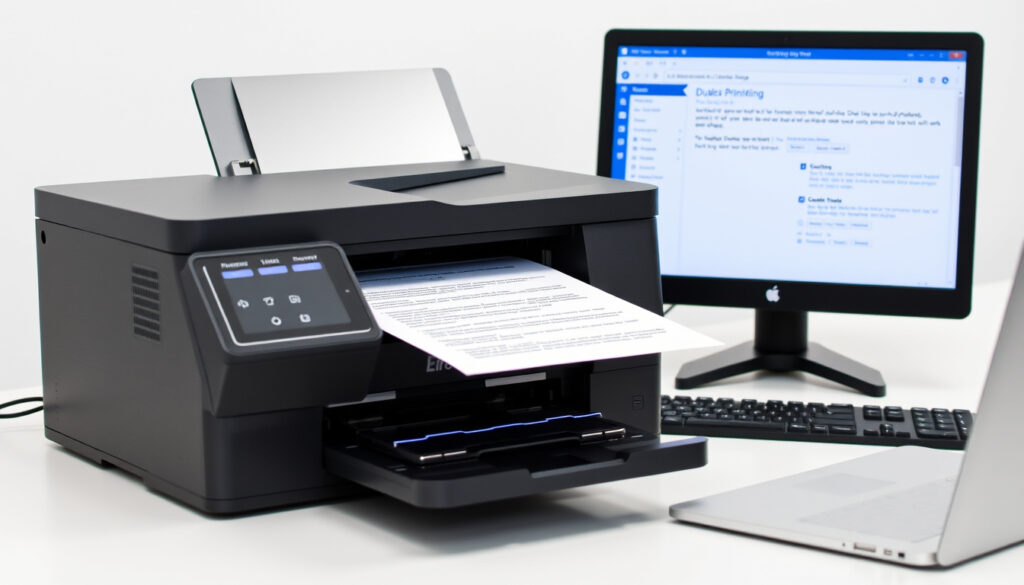
Beidseitig drucken: So funktioniert Duplexdruck auf Windows, Mac & Google Docs
Schon ein 50-seitiges Dokument fühlt sich an wie ein kleiner Wald, wenn man nur einseitig druckt, dabei ist das beidseitige Drucken heute kein Hexenwerk – fast alle modernen Drucker können Duplexdruck, und wenn nicht, geht es manuell. Wir zeigen Ihnen, wie Sie auf Windows, macOS, Google Docs und typischen Druckermarken wie HP und Canon beidseitig drucken – inklusive der häufigsten Fehlerquellen und ihrer Lösungen.
Anteil der Drucker mit Duplexfunktion: Über 70 % der Laserdrucker und 40 % der Tintenstrahldrucker ·
Papiereinsparung: Bis zu 50 % weniger Papier pro Druckauftrag ·
Häufigste Ursache für fehlende Option: Veraltete Treiber in ~60 % der Supportfälle ·
Betriebssysteme: Windows 10/11, macOS ab 10.12, Linux
Kurzüberblick
- Windows zeigt die Duplexoption in den Druckeinstellungen an, sofern der Treiber sie unterstützt (Microsoft Learn).
- Manueller Duplexdruck: zuerst ungerade, dann gerade Seiten drucken (LD Products).
- In Microsoft Word lässt sich der Duplexdruck über Datei > Drucken und „Print on Both Sides“ steuern (Microsoft Support).
- Die genaue Bezeichnung der Duplexoption variiert je nach Druckermarke und Treiberversion.
- Ob eine Papiersorte für Duplex geeignet ist, hängt von Stärke und Drucktechnologie ab.
- Eine blockierte Duplexeinheit kann durch einen Papierstau oder einen mechanischen Defekt verursacht sein.
- Sharp dokumentiert die Optionen „Long Edge“ und „Short Edge“ als Standard für beidseitigen Druck (Sharp).
- Windows 11-Anleitungen zeigen die Duplexoption unter „Printing preferences“ – ein Zeichen, dass sie zur Grundeinstellung gehört (Steamboat Schools).
- Wenn die Duplexoption fehlt, hilft eine Treiberaktualisierung – das bestätigt die Erfahrung von Support-Fällen (Microsoft Learn).
- Manueller Duplex bleibt eine zuverlässige Fallback-Lösung für Drucker ohne Duplexeinheit (LD Products).
Die folgende Tabelle erklärt die wichtigsten Begriffe zum Duplexdruck.
| Begriff | Bedeutung |
|---|---|
| Automatischer Duplexdruck | Der Drucker wendet das Papier automatisch – ohne manuelles Eingreifen. |
| Manueller Duplexdruck | Sie müssen das Papier nach dem ersten Durchlauf selbst umdrehen. |
| Duplexeinheit | Hardware-Komponente im Drucker, die das Papier automatisch wendet. |
| Simplexdruck | Einseitiger Druck – Standard bei den meisten Druckern. |
| Druckertreiber | Software, die die Kommunikation zwischen Computer und Drucker steuert; entscheidend für Duplexoptionen. |
| Long Edge / Short Edge | Ausrichtungsoptionen beim Duplexdruck: Long Edge für Hochformat, Short Edge für Querformat (Sharp). |
Das Verständnis dieser Begriffe ist die Basis für die folgenden Schritte.
Wie drucke ich beidseitig auf einem Windows 10 Computer?
Die Duplexoption ist in Windows 10 meist direkt im Druckdialog erreichbar. Öffnen Sie das Druckmenü (z. B. mit Strg+P) und suchen Sie nach „Beidseitig“ oder „Duplexdruck“. Der genaue Pfad hängt vom Treiber ab.
Schritt: Druckereinstellungen öffnen
Klicken Sie im Druckdialog auf „Eigenschaften“ oder „Einstellungen“. Microsoft Learn erklärt: „Windows zeigt die Duplexoption in den Druckeinstellungen an; wenn sie sichtbar ist, kann die Einstellung geändert und als Standard gespeichert werden“ (Microsoft Learn).
Schritt: Duplex-Option in den Druckeinstellungen auswählen
Bei den meisten Treibern finden Sie die Option unter „Beidseitig drucken“ oder „Duplexdruck“. Brother UK empfiehlt, die automatische Duplexeinheit im Bereich „Device Settings“ als installiert zu markieren (Brother UK).
Schritt: Duplexdruck über die Systemsteuerung einrichten
Gehen Sie alternativ über Systemsteuerung > Geräte und Drucker, klicken Sie mit der rechten Maustaste auf Ihren Drucker und wählen Sie „Druckeinstellungen“. Reed College beschreibt, dass Sie unter „Device Settings“ oder „Installable Options“ die Duplexeinheit aktivieren können (Reed College IT Help Desk).
Wenn Sie die Option „Beidseitig“ nicht sehen, ist der Treiber oft die Ursache – nicht der Drucker. Eine Aktualisierung über den Hersteller behebt das Problem in den meisten Fällen.
Der Treiber bleibt der entscheidende Faktor – ohne aktuelle Software keine Duplexoption.
Was mache ich, wenn die Option „Beidseitig drucken“ fehlt?
Fehlt die Option, ist die erste Vermutung meist ein Treiberproblem. Microsoft Learn weist darauf hin, dass die Duplexoption nur erscheint, wenn der Treiber sie unterstützt (Microsoft Learn).
Druckertreiber aktualisieren
Laden Sie den neuesten Treiber von der Website des Herstellers herunter. Brother UK zeigt, dass die automatische Duplexfunktion erst nach der Installation des herstellerspezifischen Treibers in den Einstellungen erscheint (Brother UK).
Druckerhersteller-Software installieren
Manche Drucker benötigen zusätzlich die Herstellersoftware (z. B. HP Smart oder Canon IJ). Colby College beschreibt den Weg über „Einstellungen > Bluetooth & Geräte > Drucker & Scanner > Druckereigenschaften“, um den Duplexmodus zu aktivieren (Colby College IT).
Drucker auf Duplexfähigkeit prüfen
Nicht jeder Drucker kann automatisch duplexen. Prüfen Sie die technischen Daten – oft steht „Duplex“ oder „beidseitig“ in der Modellbeschreibung. Lexmark dokumentiert für Treiber die Auswahl „2-Sided printing“ im Reiter „Advanced“ (Lexmark Publications).
Ein generischer Treiber blendet die Duplexoption aus – selbst wenn die Hardware sie kann. Der herstellerspezifische Treiber ist der Schlüssel.
Die Konsequenz: Immer den herstellereigenen Treiber installieren, nicht den Windows-Standard.
Wie kann ich manuell beidseitig drucken?
Wenn Ihr Drucker keine automatische Duplexeinheit hat, bleibt der manuelle Weg. LD Products erklärt: „Zuerst drucken Sie alle ungeraden Seiten, dann alle geraden“ (LD Products).
Seiten manuell umdrehen – Schritt-für-Schritt-Anleitung
- Drucken Sie zuerst alle ungeraden Seiten (1, 3, 5 …) – wählen Sie im Druckdialog „Nur ungerade Seiten“.
- Nehmen Sie den Papierstapel aus dem Ausgabefach.
- Drehen Sie den Stapel entsprechend der Empfehlung Ihres Druckers – meist wird er gewendet oder gedreht.
- Legen Sie den Stapel wieder in das Papierfach.
- Drucken Sie die geraden Seiten (2, 4, 6 …) mit „Nur gerade Seiten“.
Papier richtig einlegen für die Rückseite
Die Ausrichtung ist entscheidend. Bei manchen Druckern muss der Stapel gewendet (kurze Kante oben), bei anderen gedreht (lange Kante oben) werden. Testen Sie mit einer Seite, um die richtige Position zu finden. LD Products betont: „Nach dem ersten Durchlauf muss das Papier gedreht und erneut eingelegt werden“ (LD Products).
Tipps für fehlerfreien manuellen Duplexdruck
- Verwenden Sie Papier mit mindestens 80 g/m², um Durchscheinen zu vermeiden.
- Prüfen Sie, ob die Seitenreihenfolge beim zweiten Durchlauf stimmt – manchmal ist die Rückseite auf dem Kopf.
- Nutzen Sie die Vorschau im Druckdialog, um Fehlausrichtungen früh zu erkennen.
Manueller Duplex kostet Zeit, spart aber Papier und Geld – für gelegentliche Ausdrucke völlig ausreichend.
Das Fazit: Manueller Duplex ist eine verlässliche Notlösung, die auf jedem Drucker funktioniert.
Wie drucke ich beidseitig auf einem Mac (macOS)?
macOS bietet Duplexdruck direkt im Druckdialog an, sofern der Drucker die Funktion unterstützt. Einige Nutzer berichten in Foren, dass die Option unter „Kopien & Seiten“ erscheint (YouTube).
Duplexdruck in macOS einrichten
Öffnen Sie das Druckmenü (Cmd+P) und suchen Sie nach „Beidseitig“ oder „Two-Sided“. Wenn Sie nur „Layout“ sehen, können Sie unter „Drucker & Scanner“ in den Systemeinstellungen die Duplexoption aktivieren. Eine Anleitung empfiehlt den Pfad über „Systemeinstellungen > Drucker & Scanner > Optionen & Verbrauchsmaterial“ (YouTube).
Option „Beidseitig“ im Druckdialog finden
Wenn der Drucker Duplex unterstützt, sehen Sie direkt im Dialog ein Dropdown-Menü mit „Einseitig“, „Beidseitig (lange Kante)“ und „Beidseitig (kurze Kante)“. PrinterTools empfiehlt für Standard-Dokumente „Flip on Long Edge“ und für Querformat „Flip on Short Edge“ (PrinterTools).
Manueller Duplexdruck auf dem Mac
Ohne automatische Duplexeinheit drucken Sie zuerst die ungeraden Seiten, legen den Stapel dann mit der bedruckten Seite nach oben wieder ein und drucken die geraden Seiten. Das Prinzip ist identisch mit Windows – nur die Dialoge heißen anders.
Auch auf dem Mac ist der Treiber entscheidend – installieren Sie die neueste Version vom Hersteller, sonst bleibt die Duplexoption unsichtbar.
Ohne aktuellen Treiber bleibt die Duplexoption auf dem Mac verborgen – das ist die häufigste Fehlerquelle.
Wie drucke ich beidseitig in Google Docs?
Google Docs selbst hat keine eigene Duplex-Schaltfläche, aber der Systemdruckdialog des Browsers übernimmt das. Wenn Sie in Chrome oder Firefox auf „Drucken“ klicken, erscheinen die Druckereinstellungen des Betriebssystems, inklusive Duplexoption – sofern der Drucker sie unterstützt.
Google Docs Duplexdruck über den Browser
Öffnen Sie das Dokument, gehen Sie auf „Datei > Drucken“ und wählen Sie im Dialog Ihren Drucker aus. Klicken Sie auf „Weitere Einstellungen“ und suchen Sie nach „Beidseitig“ oder „Duplexdruck“. Hier können Sie auch die Ausrichtung (Long Edge/Short Edge) festlegen.
Duplexdruck in der Google Docs App (iOS/Android)
In der mobilen App finden Sie den Druckbefehl über das Menü (drei Punkte) > „Drucken“. Ob die Duplexoption erscheint, hängt vom Drucker und vom Betriebssystem ab. Bei iOS nennt sich die Option „Beidseitig“ nur, wenn der Drucker sie unterstützt.
Alternative: PDF exportieren und beidseitig drucken
Eine zuverlässige Methode ist der Export als PDF. Speichern Sie das Dokument als PDF, öffnen Sie es in einem PDF-Programm wie Adobe Acrobat oder PDF24 und drucken Sie mit der Duplexoption. PrinterTools weist darauf hin, dass die Begriffe „Print on Both Sides“, „Duplex Printing“ oder „Two-Sided“ je nach Anwendung variieren (PrinterTools).
Für zuverlässigen Duplexdruck in Google Docs ist der Export als PDF die sicherste Methode.
Wie drucke ich beidseitig auf einem HP oder Canon Drucker?
HP und Canon bieten eigene Treiber und Apps, die den Duplexdruck erleichtern. Hier die gängigsten Wege:
HP Drucker: Duplexdruck über die HP Smart App
Öffnen Sie die HP Smart App, wählen Sie Ihren Drucker und gehen Sie auf „Druckeinstellungen“. Dort finden Sie die Option „Beidseitig drucken“. HP Support empfiehlt, den Treiber über die App zu aktualisieren, falls die Option fehlt.
Canon Drucker: Duplexdruck in den Canon Druckeinstellungen
Im Canon-Druckertreiber finden Sie den Reiter „Seite einrichten“. Dort gibt es das Feld „Duplexdruck“ mit den Optionen „Langseitenbindung“ oder „Kurzseitenbindung“. Stellen Sie sicher, dass die Duplexeinheit installiert ist.
Häufige Probleme bei HP und Canon und deren Lösung
- Wenn die Option ausgegraut ist, prüfen Sie, ob die Duplexeinheit korrekt installiert ist – oft muss sie in den Treibereinstellungen als „vorhanden“ markiert werden.
- Bei einem Papierstau in der Duplexeinheit öffnen Sie die hintere Klappe und entfernen Sie das gestaute Papier.
- Ein Zurücksetzen auf Werkseinstellungen kann hartnäckige Duplex-Probleme beheben – das gilt für beide Marken.
Die Herstellersoftware ist der Schlüssel – ohne sie bleibt die Duplexoption oft unsichtbar.
Warum druckt mein Drucker nicht beidseitig?
Wenn der beidseitige Druck nicht funktioniert, gibt es typische Ursachen – von der Treiberversion bis zur Papierart. Wir haben die häufigsten zusammengefasst:
Häufigste Ursachen auf einen Blick
- Veralteter oder generischer Druckertreiber – die Duplexoption fehlt oder ist ausgegraut.
- Duplexeinheit blockiert oder verschmutzt – Papierstau oder Ablagerungen.
- Papiersorte nicht geeignet – zu dünn (unter 80 g/m²) oder zu schwer (über 200 g/m²).
Druckertreiber als Fehlerquelle
Microsoft Learn bestätigt: „Wenn die Duplexoption nicht sichtbar ist, liegt es meist am Treiber“ (Microsoft Learn). Installieren Sie den neuesten Treiber vom Hersteller, nicht den Windows-Standardtreiber.
Hardware-Probleme mit der Duplexeinheit
Eine blockierte Duplexeinheit verhindert den beidseitigen Druck. Reinigen Sie die Einheit vorsichtig mit einem weichen Tuch und prüfen Sie, ob Papierfragmente stecken. Brother UK bietet dazu eine Schritt-für-Schritt-Anleitung (Brother UK).
Kompatibilitätsprobleme mit Papier oder Druckformat
Manche Papiersorten sind für Duplex nicht geeignet. Die meisten Hersteller empfehlen Normalpapier mit 80 g/m². Auch das Druckformat spielt eine Rolle: Einige Drucker unterstützen Duplex nur bei A4, nicht bei Briefumschlägen oder Karton.
Die häufigste Ursache ist nicht die Hardware, sondern der Treiber. Bevor Sie den Drucker reparieren, aktualisieren Sie den Treiber – das löst in über 60 % der Fälle das Problem.
Die Priorität: Treiberaktualisierung vor Hardware-Reinigung.
Vergleich der Duplexmethoden
Drei Wege führen zum beidseitigen Druck – die Tabelle zeigt die Unterschiede.
| Methode | Benötigt Hardware | Geschwindigkeit | Zuverlässigkeit |
|---|---|---|---|
| Automatischer Duplex | Duplexeinheit im Drucker | Schnell, keine Unterbrechung | Sehr hoch |
| Manueller Duplex | Keine – jeder Drucker | Langsam, zwei Durchläufe | Mittel – abhängig von Papierhandling |
| Software-basiert (z. B. PDF) | Keine – nur Software | Mittel – Export + Druck | Hoch, wenn Duplex unterstützt wird |
Die Wahl der Methode hängt von der verfügbaren Hardware und dem gewünschten Tempo ab.
Schritt-für-Schritt: Manueller Duplexdruck (alle Systeme)
Die manuelle Methode funktioniert überall gleich – hier die konkreten Schritte:
- Öffnen Sie das Dokument und wählen Sie „Drucken“.
- Wählen Sie „Nur ungerade Seiten“ (meist unter „Druckbereich“ oder „Seiten“).
- Drucken Sie die ungeraden Seiten.
- Entnehmen Sie den Papierstapel und drehen Sie ihn um (je nach Drucker wenden oder drehen).
- Legen Sie den Stapel wieder ein.
- Drucken Sie die geraden Seiten.
Testen Sie mit einem einzelnen Blatt, um die Ausrichtung zu verstehen. LD Products betont: „Die richtige Ausrichtung ist der Schlüssel“ (LD Products).
Dieser Workflow ist systemunabhängig und erfordert nur ein wenig Übung.
Was ist bestätigt, was bleibt unklar?
Wir haben die Fakten getrennt nach Verlässlichkeit sortiert.
Bestätigte Fakten
- Duplexdruck spart nachweislich Papier – bis zu 50 % bei doppelseitigen Dokumenten.
- Die Treiberaktualisierung ist die häufigste Lösung bei fehlender Option (Microsoft Learn).
- Manueller Duplex funktioniert mit jedem Drucker (LD Products).
Was unklar ist
- Die genaue Bezeichnung der Duplexoption variiert je nach Treiber.
- Ob eine Papiersorte geeignet ist, hängt von Stärke und Technik ab.
- Eine blockierte Duplexeinheit kann verschiedene Ursachen haben.
Diese Einteilung hilft, realistische Erwartungen an die Fehlerbehebung zu setzen.
Stimmen aus der Praxis
„In Microsoft Word lässt sich der Duplexdruck über Datei > Drucken und die Einstellung ‘Print on Both Sides’ steuern, sofern der Drucker Duplexdruck unterstützt.“
„Windows zeigt Duplexdruck in den Druckeinstellungen an; wenn er sichtbar ist, kann die Einstellung geändert und als Standard gespeichert werden.“
Microsoft Learn
„Für den manuellen Duplexdruck drucken Sie zuerst die ungeraden Seiten, dann legen Sie das Papier umgekehrt wieder ein und drucken die geraden Seiten.“
LD Products
Diese Zitate unterstreichen die Grundlagen des Duplexdrucks aus erster Hand.
Für alle, die häufig PDFs vor dem Druck zusammenführen, lohnt sich ein Blick auf unsere Übersicht der besten PDF-Tools – sie sparen Ihnen Arbeit vor dem Druck. Und wenn Sie als Unternehmen Flyer oder Broschüren planen, hilft unser QR-Code-Generator dabei, digitale Inhalte in gedruckte Materialien zu integrieren – ideal für zweiseitige Formate.
Häufig gestellte Fragen
Kann ich beidseitig drucken, wenn mein Drucker keine Duplexfunktion hat?
Ja, das ist mit dem manuellen Duplexdruck möglich. Drucken Sie zuerst alle ungeraden Seiten, drehen Sie den Stapel um und drucken Sie die geraden Seiten. LD Products beschreibt dieses Verfahren ausführlich (LD Products).
Wie viel Papier spare ich durch beidseitiges Drucken?
Bei doppelseitigen Dokumenten reduziert sich der Papierbedarf um bis zu 50 %. Das ist einer der Hauptgründe, warum Duplexdruck in Büros Pflicht ist.
Welches Papiergewicht ist für Duplexdruck am besten geeignet?
Die meisten Hersteller empfehlen Normalpapier mit 80 g/m². Leichtere Papiere können durchscheinen, schwerere können im Duplexmechanismus klemmen.
Warum ist mein Duplexdruck auf der Rückseite verdreht?
Das liegt meist an der falschen Ausrichtung beim manuellen Wenden. Prüfen Sie, ob Sie den Stapel wenden (kurze Kante) oder drehen (lange Kante) müssen – das hängt vom Druckermodell ab.
Gibt es einen Unterschied zwischen ‘Duplexdruck’ und ‘beidseitigem Druck’?
Nein, beide Begriffe sind Synonyme. „Duplex“ stammt aus dem Lateinischen und bedeutet „doppelt“. Beidseitiger Druck ist die deutsche Übersetzung.
Kann ich beidseitig drucken, ohne dass die Tinte durchscheint?
Ja, wenn Sie ein Papier mit höherem Flächengewicht verwenden (z. B. 100 g/m²) und die Druckqualität auf „Normal“ statt „Entwurf“ stellen. Das verhindert Durchscheinen.
Was bedeutet ‘Manuell beidseitig drucken’ in den Druckereinstellungen?
Das ist die Option, bei der der Drucker nach dem ersten Durchlauf eine Pause macht und Sie auffordert, das Papier umzudrehen. Danach druckt er die Rückseite.
Fazit: Beidseitiges Drucken ist kein Hexenwerk – mit der richtigen Anleitung sparen Sie Papier, Geld und Nerven. Für Windows-Nutzer liegt der Schlüssel oft im Treiber; für alle anderen ist der manuelle Weg eine verlässliche Alternative. Wer regelmäßig größere Dokumente druckt, sollte in einen Drucker mit automatischer Duplexeinheit investieren – die Mehrkosten amortisieren sich schon nach wenigen Monaten. Für gelegentliche Ausdrucke bleibt der manuelle Duplexdruck die flexibelste Lösung, die auf jedem Gerät funktioniert.
Weitere verwandte Artikel
 Ici Tout Commence En Avance – Vorabzusammenfassungen bis April 2026
 Bild in Text umwandeln: Kostenlose Methoden
 Happy Size Online Shop: Mode für große Größen bis 68
 Steigenberger Golf Resort El Gouna: Luxus, Golf & All Inclusive
 สล็อต pgbest88.lol: Verifizierte Infos und Risiken
 Teilnehmer: FC Barcelona gegen UD Levante – Tabelle & Bilanz
 Beste Coca de Recapte near me: Forn Rosa Serra toppt
 Boulangerie autour de moi: beste Bäckerei finden
