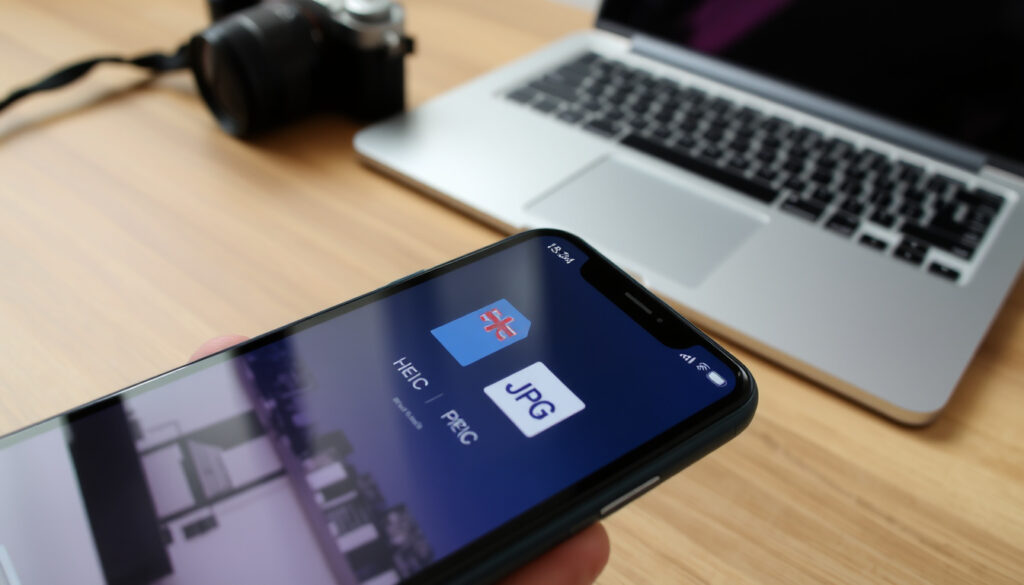
HEIC in JPG umwandeln: Kostenlos für iPhone, Windows, Mac
Wer ein iPhone besitzt und Fotos mit einem Windows-PC teilt, kennt den Moment, in dem aus vertrauten JPG-Dateien plötzlich .heic-Dateien werden – ein Format, das seit iOS 11 Standard ist und Speicherplatz spart, aber Kompatibilitätsprobleme schafft. Im Folgenden die schnellsten Wege von HEIC zu JPG, kostenlos direkt auf dem iPhone, unter Windows, auf dem Mac und im Browser.
Dateigrößenreduktion: bis zu 50 % im Vergleich zu JPEG ·
Einführung: iOS 11 (2017) ·
iPhone-Standard: seit iOS 11 ·
Windows-Unterstützung: ab Version 1803 (2018) ·
macOS-Unterstützung: ab High Sierra (2017)
Kurzüberblick
- Canva stellt einen kostenlosen Online-Konverter für HEIC zu JPG bereit (Canva (Designplattform)).
- CopyTrans wandelt HEIC unter Windows per Rechtsklick in JPEG um (CopyTrans (Windows-Tool für iPhone-Daten)).
- HEICify arbeitet browserbasiert in Chrome, Edge und Firefox (HEICify (Browser-Konverter)).
- Ob alle künftigen Android-Versionen HEIC nativ unterstützen werden.
- Wie sich die Dateigröße bei sehr hochauflösenden Bildern (etwa 48 MP) im Vergleich zu JPEG verhält.
- September 2017: Apple führt HEIC mit iOS 11 als Standardbildformat ein.
- 2018: Windows 10 unterstützt HEIC ab Version 1803 – mit dem HEIF-Image-Codec.
- 2025: Browser-Tools wie Convertio übernehmen die Konvertierung immer häufiger direkt im Web.
- HEIC.online beschreibt die Konvertierung in vier Schritten: Datei auswählen, Format wählen, konvertieren, herunterladen (HEIC.online (Web-Konverter für HEIC)).
- HEICify setzt auf Drag-and-drop, Qualitätsregler und sofortigen Download. (HEIC.online (Web-Konverter für HEIC))
- Wer regelmäßig viele Dateien umwandelt, nutzt laut Convertio die Stapelverarbeitung über Browser, Google Drive oder Dropbox. (HEIC.online (Web-Konverter für HEIC))
Die Faktenlage in Kürze: HEIC spart Speicherplatz, verlangt aber außerhalb des Apple-Ökosystems meist einen Umweg.
| Merkmal | Wert |
|---|---|
| Einführung | iOS 11, September 2017 |
| Dateigröße im Vergleich zu JPEG | ca. 50 % kleiner bei gleicher Qualität |
| Unterstützte Plattformen | iOS, macOS (nativ); Windows ab Update 1803 mit Codec; Android ab Version 10 |
| Standard auf dem iPhone | Ja, seit iOS 11 |
| Web-Unterstützung | Nicht alle Browser zeigen HEIC an, daher oft Konvertierung nötig |
| macOS-Konvertierung | Vorschau-App über Datei > Export |
| Windows-Konvertierung | Fotos-App über Drei-Punkte-Menü und „Speichern unter“ |
| Online-Konvertierung | Browser-Tools wie Canva, Convertio oder HEIC.online |
Die Tabelle zeigt die entscheidende Grenze: Wer HEIC-Dateien auf Windows, Android oder in Webformularen nutzen will, kommt an einer Konvertierung selten vorbei.
Wie ändere ich das Format eines HEIC-Fotos in JPG?
Die Antwort hängt vom Gerät ab. Drei Wege führen zuverlässig ans Ziel: online im Browser, lokal auf dem Desktop oder direkt über die Kommandozeile.
Online-Konverter verwenden
- Keine Installation, läuft in jedem modernen Browser
- Datei per Drag-and-drop einfügen
- Nach wenigen Sekunden als JPG herunterladen
Online-Dienste sind die einfachste Lösung für einzelne Bilder. Canva stellt dafür einen eigenen Konverter bereit: Datei hochladen oder per Drag-and-drop einfügen, anschließend JPG als Download-Format wählen (Canva). Convertio verarbeitet HEIC-Dateien vom Computer, vom iPhone, aus Google Drive, Dropbox oder direkt per URL und nennt mehr als 103 mögliche Ziel-Formate. Auch HEIC.online beschreibt einen Ablauf in vier Schritten: Datei auswählen, Ausgabeformat wählen, konvertieren und herunterladen (HEIC.online).
Der Haken ist der Datenschutz: Wer Urlaubsfotos mit Gesichtern hochlädt, schickt sie an einen fremden Server. Für empfindliche Aufnahmen sind lokale Werkzeuge die ruhigere Wahl.
Online-Konverter sind bequem, aber nicht neutral: Jede hochgeladene HEIC-Datei verlässt das eigene Gerät. Wer Bilder mit Personen oder Ortsdaten konvertiert, nutzt besser eine Offline-Lösung – etwa CopyTrans unter Windows oder die Vorschau-App auf dem Mac.
Desktop-Software für Windows und Mac
- Windows: Fotos-App mit „Speichern unter“
- macOS: Vorschau-App mit Export-Funktion
- Beides ohne Zusatzsoftware und ohne Upload
Unter Windows nennt Adobe die vorinstallierte Fotos-App als einfachen Weg: HEIC-Datei öffnen, die Drei-Punkte-Option wählen und über „Speichern unter“ als JPG sichern (Adobe Acrobat (Softwarehersteller)). Auf dem Mac übernimmt die Vorschau-App denselben Job – der Export führt über Datei > Export. Wer ganze Ordner offline in einem Rutsch umwandeln möchte, findet bei CopyTrans eine kostenlose Windows-Lösung mit Stapelverarbeitung (CopyTrans).
Konvertierung über die Kommandozeile
- macOS bringt ein Bordwerkzeug für Bildkonvertierung mit
- Kein Download, kein Upload, keine Kontoanmeldung
- Praktisch für die Verarbeitung vieler Dateien
Wer die grafische Oberfläche überspringen möchte, wird auf dem Mac fündig: Das System enthält ein Kommandozeilen-Werkzeug, das HEIC-Dateien direkt in JPG umwandelt. Ein Befehl im Terminal genügt, mehrere Dateien lassen sich in einer Schleife verarbeiten.
Auch unter Windows gibt es diesen Weg: Fortgeschrittene nutzen PowerShell-Skripte, um HEIC-Ordner automatisiert umzuwandeln. Die Skripte ersetzen dann das händische Öffnen jeder einzelnen Datei.
Was das für die Praxis heißt: Online fürs einzelne Bild, lokal für den ganzen Ordner – und wer häufig mit Windows arbeitet, richtet sich am besten einmal eine Stapelverarbeitung ein.
Das Muster: Die Wahl hängt von Menge und Privatsphäre ab – beides ist mit den genannten Tools gut abgedeckt.
Wie deaktiviere ich den HEIC-Modus?
Wer gar nicht erst konvertieren möchte, stellt die iPhone-Kamera auf JPEG um. Das dauert weniger als eine Minute und betrifft ab dann alle neuen Aufnahmen.
HEIC auf dem iPhone deaktivieren
- Einstellungen-App öffnen
- Kamera > Formate wählen
- „Hohe Effizienz“ durch „Am besten kompatibel“ ersetzen
Adobe beschreibt genau diesen Weg: In den Kameraeinstellungen des iPhones lässt sich das Aufnahmeformat von HEIC auf das kompatiblere JPEG umstellen – im deutschen Menü erscheint die Option als „Am besten kompatibel“ (Adobe Acrobat). Danach speichert die Kamera neue Fotos als JPG, ganz ohne Konvertierung.
Die Format-Umstellung wirkt nur auf Neuaufnahmen. Bereits gespeicherte HEIC-Dateien bleiben unverändert – sie lassen sich aber mit den oben genannten Tools jederzeit nachträglich konvertieren.
Standardformat auf „Am besten kompatibel“ stellen
- Gilt ausschließlich für neue Fotos
- Bestehende HEIC-Aufnahmen bleiben im alten Format
- Für JPG-Nutzer die dauerhaft bequemste Lösung
Die Umstellung lohnt sich für alle, die Fotos regelmäßig auf Windows-Rechner, Android-Geräte oder in Webformulare bringen. Sie verhindert, dass überhaupt HEIC-Dateien entstehen, und spart damit jeden weiteren Konvertierungsschritt.
Der Preispunkt: Neue Fotos belegen mehr Speicherplatz, da JPEG weniger effizient komprimiert. Wer selten exportiert, kann HEIC also bedenkenlos aktiviert lassen.
Warum sind meine Fotos im HEIC-Format?
HEIC ist kein Zufall, sondern eine bewusste Entscheidung von Apple. Das Format löst ein Speicherproblem und schafft zugleich ein neues – das der Kompatibilität.
Vorteile von HEIC
- Etwa 50 Prozent kleinere Dateien als JPEG bei gleicher Qualität
- Moderne Komprimierung auf Basis von HEVC (H.265)
- Ideal für Serienbilder und Live Photos
Technisch steckt hinter HEIC der HEVC-Codec (H.265), der Bilder deutlich stärker komprimiert als das ältere JPEG-Verfahren. Apple führte das Format mit iOS 11 ein, um Speicherplatz auf iPhones zu schonen. Genau deshalb liefert die Kamera-App seit iOS 11 standardmäßig HEIC-Dateien aus.
Nachteile von HEIC
- Nicht jedes Betriebssystem zeigt HEIC direkt an
- Viele Webseiten und Dienste verlangen JPG
- Ältere Programme können HEIC nicht öffnen
Der Preis für die Effizienz ist die Verbreitung. Windows benötigt ab Version 1803 den separat installierbaren HEIF-Image-Codec, Android unterstützt HEIC erst ab Version 10 nativ, und in manchen Browsern erscheint statt des Bildes nur ein Platzhalter. Genau diese Lücke macht die Konvertierung in JPG so alltäglich.
Der Trade-off: HEIC ist die ökonomische Wahl auf dem iPhone, aber JPG bleibt der kleinste gemeinsame Nenner, sobald Bilder das Apple-Ökosystem verlassen.
Wie konvertiere ich Fotos von meinem iPhone in JPG?
Schon auf dem iPhone selbst lässt sich HEIC in JPG verwandeln – häufig ganz ohne zusätzliche App.
Konvertierung auf dem iPhone ohne App
- Teilen-Funktion mit „Automatisch“ wandelt HEIC um
- AirDrop auf den Mac liefert JPG-Dateien
- Keine zusätzliche Software nötig
Beim Teilen über das iOS-Bedienfeld erscheint eine Zeile mit den Optionen „Format erhalten“ und „Automatisch“. Wer „Automatisch“ wählt, bekommt in vielen Fällen eine JPG-Datei. Auch AirDrop auf einen Mac konvertiert HEIC standardmäßig in JPG – das ist der schnellste Weg für einzelne Bilder.
AirDrop ist der schnellste Einzelbild-Konverter, den Apple eingebaut hat: Ein HEIC-Foto an einen Mac schicken und es kommt dort als JPG an – ohne App, ohne Cloud, ohne Umweg.
Konvertierung mit Drittanbieter-Apps
- Spezial-Apps wandeln mehrere Fotos gleichzeitig um
- Stapelverarbeitung direkt auf dem iPhone
- Export als JPG in die Fotobibliothek
Wer größere Mengen direkt auf dem Gerät umwandeln möchte, findet im App Store Werkzeuge wie „Image Converter“, die mehrere HEIC-Bilder in einem Durchlauf als JPG exportieren. Die Bedienung folgt fast immer demselben Muster: Fotos auswählen, Zielformat festlegen, Export starten.
Automatische Konvertierung über die Einstellungen
- Kameraformat dauerhaft auf JPEG umstellen
- Neue Fotos werden gar nicht erst als HEIC gespeichert
- Der bequemste Weg für alle, die regelmäßig JPG brauchen
Die dauerhafte Lösung ist die bereits beschriebene Kameraeinstellung: Sie verhindert, dass überhaupt HEIC-Dateien entstehen, und macht jede spätere Konvertierung überflüssig. Für alle, die Fotos auf Windows, Android oder in Webformularen nutzen wollen, ist das die robusteste Variante.
Was das heißt: Wer JPG regelmäßig braucht, sollte die Konvertierung nicht jedes Mal neu organisieren, sondern die Kamera dauerhaft auf das kompatible Format stellen.
Wie konvertiere ich eine HEVC-Datei in JPG?
Hinter der Verwirrung um HEVC steckt ein Namensproblem – denn HEVC und HEIC sind verwandt, aber nicht dasselbe.
HEVC vs. HEIC
- HEVC (H.265) ist der Codec, nicht das Bildformat
- HEIC ist der Container, der HEVC-komprimierte Bilder speichert
- Die Dateiendung verrät, worum es sich handelt
HEVC steht für High Efficiency Video Coding und ist der Kompressionsstandard, den HEIC-Bilder intern verwenden. Eine Datei mit der Endung .hevc ist dagegen in der Regel ein Video, während .heic ein Standbild enthält. Wer eine HEVC-Datei in JPG umwandeln möchte, muss also zuerst erkennen, ob es sich um ein Video oder ein Bild handelt.
Konvertierung von HEVC-Bildern (HEIC)
- Ein HEIC-Bild nutzt HEVC intern – die Konvertierung bleibt dieselbe
- Online-Konverter und Desktop-Tools erkennen HEIC automatisch
- Kein Sonderfall für den Alltag
Da HEIC-Bilder auf HEVC basieren, gelten für sie die gleichen Werkzeuge wie für jede andere HEIC-Datei. Die weiter oben genannten Konverter von Canva, Convertio oder HEICify erkennen das Format automatisch und liefern das gewünschte JPG – ohne dass man etwas über den Codec wissen muss.
Dateierweiterung beachten
- .heic steht für ein Standbild, .hevc meist für ein Video
- Video-Konverter wie HandBrake sind für echte HEVC-Videos zuständig
- Aus einem Video wird kein JPG per einfacher Formatänderung
Bei reinen HEVC-Videodateien hilft kein Bildkonverter weiter. Hier kommen Videowerkzeuge wie HandBrake ins Spiel, die das Video in ein anderes Containerformat wie MP4 umwandeln. Ein Standbild daraus zu ziehen, ist danach ein eigener Schritt und keine schlichte Formatänderung.
Der Kern: Erst die Endung prüfen, dann das Werkzeug wählen. HEIC-Bilder wandeln Sie in JPG, HEVC-Videos in MP4 – die beiden Fälle werden sonst schnell verwechselt.
Damit ist klar: Die Unterscheidung von Dateiendungen vermeidet Fehler bei der Konvertierung.
Schritt für Schritt: HEIC in JPG umwandeln
Die folgenden Schritte funktionieren mit jedem gängigen Browser und mit kostenlosen Werkzeugen – vom einzelnen Foto bis zum ganzen Ordner.
- HEIC-Datei bereitlegen: Auf dem iPhone über „Teilen > Sichern in Dateien“, am Rechner direkt im Ordner.
- Werkzeug wählen: Canva, Convertio oder HEIC.online für einzelne Bilder, CopyTrans für Stapel unter Windows.
- Datei hochladen: Per Drag-and-drop in den Browser ziehen oder über die Dateiauswahl öffnen – bei Convertio etwa direkt vom Computer oder aus Google Drive.
- JPG als Zielformat festlegen und die Konvertierung starten.
- Herunterladen und prüfen: Dateigröße und Auflösung mit dem Original vergleichen.
Der Trick dabei: Je höher die eingestellte JPG-Qualität, desto größer die Datei. Der Export bleibt immer eine Abwägung zwischen Schärfe und Speicherplatz – wer nur Bilder teilen möchte, wählt mittlere Qualität.
Was bestätigt ist und was unklar bleibt
Nicht jede Behauptung rund um HEIC hält einer Prüfung stand. Diese Punkte sind gesichert, diese Fragen bleiben offen.
Bestätigt
- iOS 11 führte HEIC als Standardbildformat ein.
- HEIC verwendet den HEVC-Codec (H.265) zur Komprimierung.
- Windows 10 unterstützt HEIC ab Version 1803 nach Installation des HEIF-Image-Codecs.
- macOS High Sierra und neuere Versionen öffnen HEIC nativ und konvertieren über die Vorschau-App.
Noch unklar
- Ob alle künftigen Android-Versionen HEIC nativ unterstützen werden.
- Wie sich die Dateigröße bei sehr hochauflösenden Bildern (etwa 48 MP) im Vergleich zu JPEG verhält.
- Ob Browser HEIC dauerhaft einheitlich darstellen oder ob die Konvertierung langfristig nötig bleibt.
Warum das wichtig ist: Wer langfristig mit Fotos arbeitet, sollte HEIC nicht als universellen Standard behandeln. Die Kompatibilitätsfrage bleibt besonders außerhalb des Apple-Ökosystems offen.
Die Anleitungen im Wortlaut
Drei Beispiele zeigen, wie unterschiedlich die Wege von HEIC zu JPG ausfallen – vom Browser-Tool bis zur Windows-Lösung.
„Datei hochladen oder per Drag-and-drop einfügen und anschließend JPG als Download-Format wählen.“
– Canva, HEIC-zu-JPG-Konverter
„HEIC-Dateien markieren und per Rechtsklick in JPEG konvertieren.“
– CopyTrans, Anleitung zum Umwandeln von HEIC
„Datei auswählen, Ausgabeformat wählen, konvertieren und anschließend herunterladen.“
– HEIC.online, kostenloser Web-Konverter
Die Muster wiederholen sich: Jedes Tool verspricht denselben Kernablauf – hochladen, umwandeln, herunterladen. Der Unterschied liegt in Stapelverarbeitung, Datenschutz und Qualitätskontrolle.
Das Fazit zur HEIC-Konvertierung
HEIC ist ein gutes Format mit einem echten Problem: Es spart Speicherplatz, stößt aber überall dort an Grenzen, wo Bilder das Apple-Ökosystem verlassen. Die Konvertierung in JPG ist inzwischen so unkompliziert, dass sie kein Hindernis mehr darstellt – online für das einzelne Foto, offline für den ganzen Ordner. Für alle, die regelmäßig Fotos vom iPhone auf Windows-Rechner oder in Webformulare bringen, lautet die Empfehlung klar: die Kamera dauerhaft auf „Am besten kompatibel“ stellen oder ein kostenloses Werkzeug wie CopyTrans griffbereit halten – sonst kostet jeder Dateiimport eine Extra-Runde.
adobe.com, copytrans.de, techadvisor.com, canva.com, convertio.co, heic.ai, recoverit.wondershare.com
Häufig gestellte Fragen
Kann ich HEIC auf Android öffnen?
Android unterstützt HEIC nativ seit Android 10. Bei älteren Versionen erscheint oft nur ein Platzhalter – dann hilft ein Online-Konverter wie Convertio oder HEIC.online, der die Datei in JPG umwandelt.
Welcher Online-Konverter ist der beste?
Für einzelne Dateien sind Canva, Convertio und HEIC.online gleich gut geeignet. Entscheidend sind Dateigrößenlimit und Datenschutz: Wer empfindliche Bilder verarbeitet, sollte ein lokales Werkzeug wie CopyTrans oder die Vorschau-App auf dem Mac verwenden.
Verliere ich beim Konvertieren von HEIC in JPG Qualität?
Ja, denn JPG ist ein verlustbehaftetes Format. In der Praxis sind die Unterschiede bei normaler Auflösung kaum sichtbar – solange Sie in voller Auflösung exportieren und nicht mehrfach hintereinander konvertieren.
Wie konvertiere ich mehrere HEIC-Bilder gleichzeitig?
CopyTrans bietet unter Windows eine Stapelverarbeitung per Rechtsklick: alle HEIC-Dateien markieren und in einem Durchlauf nach JPEG konvertieren. Auf dem Mac genügt dafür die Vorschau-App mit Datei > Export.
Ist HEIC sicherer als JPG?
Nein – HEIC ist kein Sicherheitsformat, sondern ein Kompressionsformat. Es spart Speicherplatz, bietet aber keinen besonderen Schutz vor unbefugtem Zugriff.
Kann ich HEIC in JPG auf dem Mac konvertieren, ohne Software zu installieren?
Ja. Die vorinstallierte Vorschau-App öffnet HEIC direkt und exportiert die Datei über Datei > Export als JPG – ohne zusätzliche Programme und ohne Upload.
Verwandte Beiträge
Weitere verwandte Artikel
 Bauer sucht Frau 2025: Friedrich und Selina aktuell
 Постучись в мою дверь: Serie legal streamen 2025
 Einreise Marokko für Schweizer: 2025 Bestimmungen
 Prison de la Tuilière (Lonay): Frauengefängnis & Kontakt
 Spidey und seine Super-Freunde: Infos zu Serie & Alter
 Gefrierbrand verhindern: 7 effektive Methoden
 Der Herr der Ringe: Richtige Reihenfolge & Infos 2025
