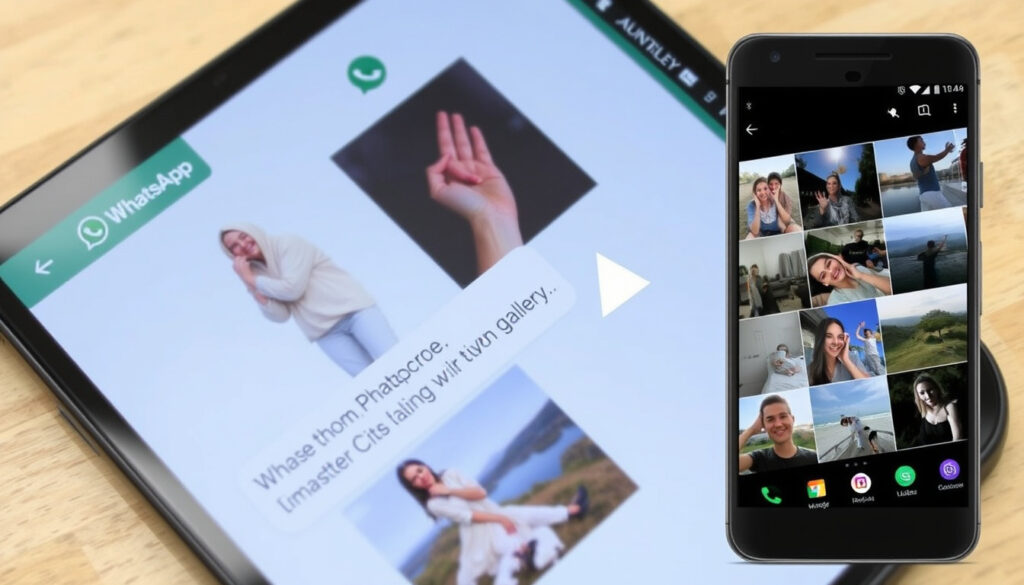
WhatsApp Bilder in Galerie speichern Android: Anleitung
Fast jeder kennt das Problem: Jemand schickt ein Foto über WhatsApp, und danach sucht man ewig in der Galerie – ohne Erfolg. WhatsApp hat zwar eine eingebaute Funktion, die Bilder automatisch in die Galerie zu speichern, aber standardmäßig ist sie oft deaktiviert. Hier erfahren Sie Schritt für Schritt, wie Sie Bilder aus WhatsApp zuverlässig in Ihre Android-Galerie bekommen – automatisch oder manuell.
Offizielle Einstellung: Speicher und Daten · Mediensichtbarkeit: Einstellungen > Chats · Ordner: WhatsApp Images
Kurzüberblick
- Automatisches Speichern über „Speicher und Daten” (AirDroid Tech-Blog)
- Mediensichtbarkeit unter „Einstellungen > Chats” (IONOS Digitalguide)
- Manuelles Speichern: Bild antippen > Drei-Punkte > Speichern (AirDroid Anleitung)
- Cache leeren über Einstellungen > Apps > WhatsApp > Speicher (AirDroid Fehlerbehebung)
- Gerätespezifische Variationen bei Samsung und anderen Herstellern
- Verhalten bei älteren Android-Versionen
- Bild antippen > Drei-Punkte > Speichern (AirDroid Anleitung)
- Mehrere Fotos: Chat lange drücken, dann auswählen (AirDroid Anleitung)
- .nomedia-Datei löschen im WhatsApp-Ordner (YouTube Fehlerbehebungs-Tutorial)
- Cache leeren unter Einstellungen > Apps > WhatsApp (YouTube Fehlerbehebungs-Tutorial)
Die folgende Tabelle fasst die wichtigsten Einstellungspfade und ihre Quellen zusammen.
| Einstellung | Pfad | Quelle |
|---|---|---|
| Automatisches Herunterladen | Speicher und Daten > Automatisches Herunterladen von Medien | AirDroid |
| WhatsApp-Ordner (Android) | Interner Speicher > WhatsApp > Media > WhatsApp Images | AirDroid |
| Mediensichtbarkeit | Einstellungen > Chats > Mediensichtbarkeit | IONOS |
| Pixel-Ordner | Android > media > WhatsApp | Google Pixel Support |
| Manuelles Speichern | Bild antippen > Drei-Punkte > Speichern | AirDroid |
| Cache löschen | Einstellungen > Apps > WhatsApp > Speicher > Cache löschen | AirDroid |
Wie kann ich Bilder aus WhatsApp in meiner Galerie speichern?
WhatsApp verfügt über eine integrierte Funktion, die gesendete Bilder automatisch in die Galerie des Telefons herunterlädt – allerdings ist diese Funktion standardmäßig nicht immer aktiviert. Nach Angaben von AirDroid (Tech-Blog) müssen zwei Einstellungen korrekt konfiguriert sein: das automatische Herunterladen von Medien und die Mediensichtbarkeit.
Automatische Speicherung aktivieren
- Öffnen Sie WhatsApp und tippen Sie auf die Drei-Punkte (⋮).
- Gehen Sie zu Einstellungen und wählen Sie Speicher und Daten.
- Tippen Sie auf Automatisches Herunterladen von Medien.
- Aktivieren Sie die gewünschten Medientypen für Mobilfunkdaten, WLAN oder Roaming.
Ohne aktiviertes automatisches Herunterladen werden eingehende Fotos und Videos nicht automatisch gespeichert – Sie müssen sie manuell sichern. Diese Einstellung entscheidet darüber, ob neue Medien sofort verfügbar sind oder erst bei Bedarf heruntergeladen werden.
Manuelles Speichern von Bildern
- Öffnen Sie den gewünschten Chat und tippen Sie auf das Bild.
- Tippen Sie auf die Drei-Punkte (⋮) oben rechts.
- Wählen Sie Speichern aus dem Menü.
- Das Bild wird im Ordner WhatsApp Images gespeichert und ist in Ihrer Galerie sichtbar.
Für mehrere Fotos gleichzeitig halten Sie im Chat auf ein Bild gedrückt, bis es ausgewählt wird, und wählen dann weitere Bilder aus. Anschließend tippen Sie auf das Speichern-Symbol unten. AirDroid beschreibt diesen Vorgang als die zuverlässigste Methode für Mehrfachspeicherung.
Wie konfiguriere ich automatisches Herunterladen?
Die Funktion „Automatisches Herunterladen von Medien” befindet sich im Bereich „Speicher und Daten” und lässt sich separat für verschiedene Netzwerktypen konfigurieren. Das automatische Herunterladen ist über WLAN oder Mobilfunkdaten einstellbar, wie AirDroid bestätigt.
Bei mobiler Datenverbindung einstellen
- Gehen Sie zu Einstellungen > Speicher und Daten > Automatisches Herunterladen von Medien.
- Aktivieren Sie die Kategorien für Mobilfunkdaten:
- Fotos
- Audio
- Videos
- Dokumente
Bei WLAN herunterladen
- Im gleichen Menü finden Sie den Abschnitt WLAN.
- Aktivieren Sie die gewünschten Medientypen – hier können Sie großzügiger sein, da keine mobilen Kosten anfallen.
- Optional: Roaming-Einstellungen prüfen, falls Sie häufig im Ausland sind.
Was hierbei zu beachten ist: Die Aktivierung für alle Medientypen kann bei großem Datenvolumen zu unnötigem Speicherverbrauch führen. IONOS (Digitalguide) empfiehlt, nur die tatsächlich benötigten Medientypen zu aktivieren.
Die Aktivierung für Fotos, Videos und Audio über mobile Daten kann bei großem Datenvolumen zu unnötigem Verbrauch führen. Android-Nutzer sollten diese Einstellung bewusst wählen, um Speicherplatz und Datenvolumen zu schonen.
Warum werden WhatsApp-Bilder nicht in der Galerie angezeigt?
Dieses Problem tritt häufig auf und hat mehrere mögliche Ursachen: deaktivierte Einstellungen, versteckte Ordner oder ein voller Cache. AirDroid listet die häufigsten Ursachen auf und bietet entsprechende Lösungswege.
Ordner in Google Fotos prüfen
- Öffnen Sie die Google Fotos-App auf Ihrem Android-Gerät.
- Wechseln Sie zum Tab Sammlungen.
- Tippen Sie auf Auf dem Gerät und suchen Sie den Ordner WhatsApp Images.
- Falls der Ordner nicht sichtbar ist, prüfen Sie, ob die Mediensichtbarkeit in WhatsApp aktiviert ist.
Wenn der WhatsApp-Ordner in Google Fotos fehlt, obwohl Bilder gespeichert wurden, ist oft die Mediensichtbarkeit deaktiviert – nicht die Speicherfunktion selbst.
Cache leeren und App neu starten
- Gehen Sie zu Einstellungen > Apps > WhatsApp.
- Tippen Sie auf Speicher und dann auf Cache löschen.
- Starten Sie Ihr Gerät neu.
- Öffnen Sie WhatsApp und warten Sie auf ein neues Testbild.
Das Leeren des Caches verbessert die Leistung und schafft Speicherplatz, wie AirDroid bestätigt. Wenn ein Neustart des Geräts kleine WhatsApp-Fehler behebt, zeigen sich die Bilder meist kurze Zeit später in der Galerie.
Bei Samsung-Geräten finden Sie die Speichereinstellungen unter Einstellungen > Akku & Gerätepflege > Speicher – dort lässt sich prüfen, ob der WhatsApp-Ordner korrekt eingebunden ist.
Wie speichert man Bilder manuell in WhatsApp?
Manuelles Speichern bietet volle Kontrolle darüber, welche Bilder in die Galerie gelangen. Diese Methode funktioniert unabhängig von den automatischen Einstellungen.
Einzelbild herunterladen
- Tippen Sie im Chat auf das gewünschte Bild.
- Achten Sie auf das Download-Symbol (Pfeil nach unten) unten in der Mitte des Bildes.
- Tippen Sie darauf, um das Bild herunterzuladen und in der Galerie zu speichern.
Mehrere Fotos speichern
- Öffnen Sie den Chat und halten Sie auf dem ersten Bild gedrückt.
- Der Auswahlmodus wird aktiviert – wählen Sie weitere Fotos durch Antippen aus.
- Tippen Sie auf das Speichern-Symbol oder die Teilen-Schaltfläche.
- Wählen Sie In Galerie speichern oder einen anderen Speicherort.
Einige Nutzer berichten von einem „Flugmodus-Trick”: Flugmodus aktivieren, Chat öffnen, Bilder herunterladen, dann offline gehen. Die Bilder werden gespeichert und erscheinen nach dem Deaktivieren des Flugmodus in der Galerie.
Warum speichert WhatsApp die Bilder nicht mehr in der Galerie?
Wenn Bilder previously gespeichert wurden und plötzlich nicht mehr erscheinen, liegt es meist an geänderten Einstellungen, einer .nomedia-Datei oder Speicherproblemen. YouTube (Fehlerbehebungs-Tutorials) dokumentiert diese Szenarien ausführlich.
Einstellungen überprüfen
- Prüfen Sie unter Einstellungen > Speicher und Daten, ob das automatische Herunterladen noch aktiviert ist.
- Vergewissern Sie sich, dass Mediensichtbarkeit unter Einstellungen > Chats eingeschaltet ist.
- Pro Chat können Sie die Sichtbarkeit individuell anpassen: Chat öffnen > Kontaktnamen antippen > Sichtbarkeit in Medien prüfen.
Speicherplatz freimachen
- Prüfen Sie den verfügbaren Speicherplatz auf Ihrem Gerät.
- Bei Samsung-Geräten: Einstellungen > Akku & Gerätepflege > Speicher.
- Löschen Sie unnötige Dateien oder verschieben Sie Medien auf eine SD-Karte.
- Stellen Sie sicher, dass genügend Speicherplatz vorhanden ist, um neue Medien zu speichern.
Das bedeutet für Android-Nutzer konkret: Wer regelmäßig Chat-Backups erstellt oder viele Medien empfängt, sollte den Speicherplatz im Auge behalten. Die Kombination aus automatischem Herunterladen und begrenztem Speicher führt häufig dazu, dass neue Bilder nicht mehr gespeichert werden.
“WhatsApp verfügt über eine integrierte Funktion, die gesendete Bilder automatisch in die Galerie des Telefons herunterlädt.”
“Wenn die Funktion ‘Automatisches Herunterladen von Medien’ deaktiviert ist, werden Mediendateien nicht gespeichert.”
Verwandte Beiträge: WhatsApp Ostergrüße Frohe Ostern Bilder · Bilder Galerie Fototipps
Häufig gestellte Fragen
Wie speichere ich mehrere Fotos aus WhatsApp auf Android?
Halten Sie im Chat auf ein Bild gedrückt, bis der Auswahlmodus aktiviert wird. Wählen Sie mehrere Fotos aus und tippen Sie auf das Speichern-Symbol. Die ausgewählten Bilder werden dann gemeinsam in den WhatsApp-Ordner gespeichert.
Funktioniert automatisches Speichern auf Samsung-Geräten anders?
Die WhatsApp-Einstellungen sind auf Samsung-Geräten identisch mit anderen Android-Geräten. Der Unterschied liegt in der Galerie-App: Samsung-Nutzer finden die WhatsApp-Bilder oft unter „Einstellungen > Akku & Gerätepflege > Speicher” oder direkt in der Samsung-Galerie unter dem WhatsApp-Ordner.
Warum erscheinen WhatsApp-Bilder nicht sofort in der Galerie?
Es kann einige Sekunden bis Minuten dauern, bis gespeicherte Bilder in der Galerie erscheinen. Ein Neustart der Galerie-App oder ein einfaches Ziehen nach unten zum Aktualisieren hilft oft. Bei verzögertem Erscheinen prüfen Sie, ob die Mediensichtbarkeit aktiviert ist.
Was tun bei WhatsApp Fotos nicht in Galerie speichern Android?
Prüfen Sie in dieser Reihenfolge: 1) Automatisches Herunterladen aktiviert? 2) Mediensichtbarkeit eingeschaltet? 3) Genügend Speicherplatz? 4) .nomedia-Datei im WhatsApp-Ordner löschen? 5) Cache leeren und WhatsApp neu starten?
Kann ich WhatsApp-Bilder in iPhone Galerie speichern?
Diese Anleitung bezieht sich auf Android. Auf dem iPhone funktioniert die Speicherung anders: Gehen Sie zu „Einstellungen > Chats > In Aufnahmen speichern”. Die Speicherorte und Einstellungen unterscheiden sich wesentlich von Android.
Wie überprüfe ich den WhatsApp-Speicherplatz?
In WhatsApp: Einstellungen > Speicher und Daten > Speicher verwalten. Dort sehen Sie, wie viel Platz WhatsApp belegt und können selektiv Medien löschen, um Speicher freizugeben.
Weitere verwandte Artikel
 Webcam La Tour-de-Peilz: Livebilder und offizielle Quellen
 Kisir Bulgursalat in meiner Nähe: Rezept, Gesundheit & mehr
 Home Assistant auf Raspberry Pi: Komplette Anleitung
 Un si grand soleil 2026: Sendepause & Handlung kompakt
 Einreise Marokko für Schweizer: 2025 Bestimmungen
 Migros Aktionen nächste Woche: Angebote & Tipps
 blue Internet und TV: Kosten, Angebote & Vergleich
 1 Unze in Gramm: Umrechnung & Unterschiede (Standard/Feinunze)
